


1. Устанавливаем TES 4: Oblivion Золотое Издание. (TES 4: Oblivion ЗИ нужен лицензионный, без каких-либо сторонних дополнений и модификаций, устанавливать репакнутые версии категорически НЕ рекомендуется). Установку рекомендуется делать не в C:\Program Files (особенно если у вас Windows Vista/7-ка), а в отдельную папку, которая в идеале не находится на системном жёстком диске (системный жёсткий диск обычно С:), например: D:\My Games папка Oblivion будет добавлена автоматически.
2. Устанавливаем патчи для TES 4: Oblivion Золотое Издание. Скачать их можно ТУТ. Патчи автоматически находят установленный Oblivion. Патч 1.0 для TES 4: Oblivion Золотое Издание требует 1,2 Гб свободного места на диске С: не зависимо от того, куда был установлен Oblivion.
3. Запускаем лаунчер Oblivion-а, выбираем "Файлы данных" и щёлкаем применить/ОК, выбираем "Настройки" и щёлкаем применить/ОК. (это необходимо для автоматического создания некоторых файлов, которые будут нужны далее). Чтобы проверить правильность установленной версии, запускаем игру - версия будет указана в левом нижнем углу (1.2.0.416):
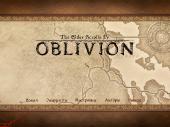
4. Устанавливаем Nehrim. (Скачать его можно ТУТ или с торрентов, но версия должна быть RU и БЕЗ каких-либо встроенных дополнений, так же на торрентах встречаются репаки с уже добавленными файлами от Oblivion (для установки без Oblivion-а), но у этих версий может возникнуть проблема с установкой последнего патча для Nehrim ) Установку желательно производить в ту же папку, в которую был установлен Oblivion, например: D:\My Games папка Nehrim будет добавлена автоматически. Производить установку на разные жёсткие диски НЕ рекомендуется, поскольку это иногда приводит к не корректному копированию файлов.
5. Устанавливаем патч 1.5.0.5. Скачать его лучше всего ЗДЕСЬ Устанавливать патч следует в ту же папку, в которую был установлен Nehrim, например: D:\My Games папка Nehrim будет найдена патчем автоматически:

6. Запускаем лаунчер Nehrim-а (Пуск -> Программы -> Nehrim - На краю судьбы -> Nehrim Launcher). Если установка патча прошла успешна, то в левом верхнем углу лаунчера будет указана версия 1.5.0.5:
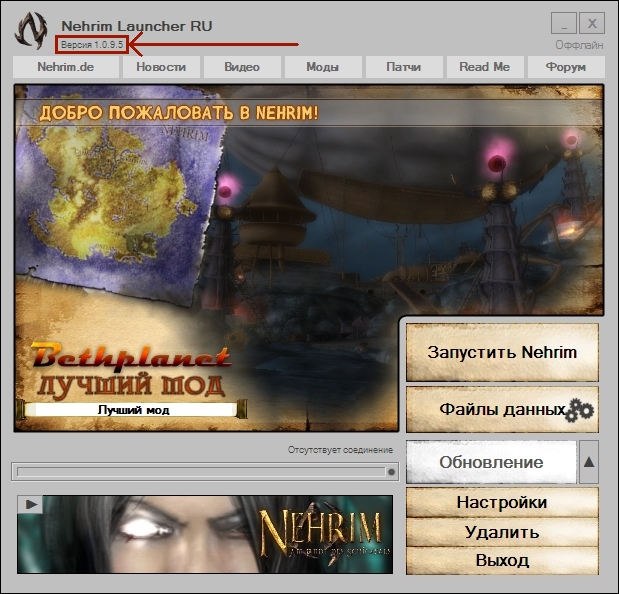
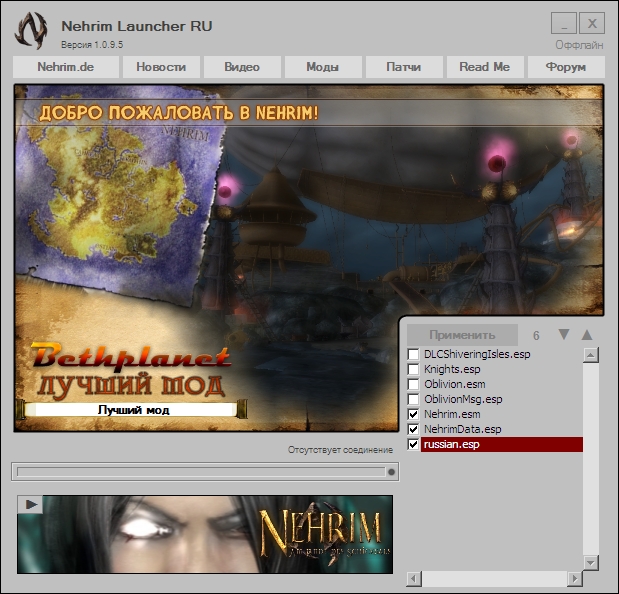
Выбираем "Файлы данных" тут нужно отключить файлы Oblivion-а и включить файлы Nehrim-а и щёлкнуть "Применить":
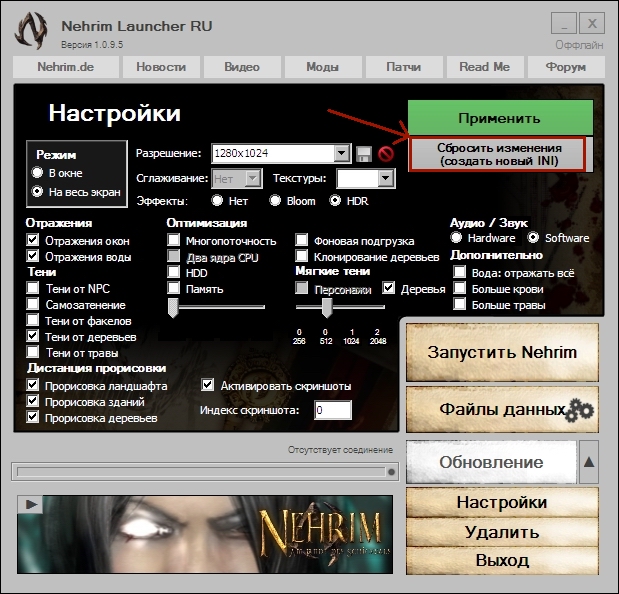
Выбираем "Настройки" и настраиваем графику на своё усмотрение, щёлкаем "Применить":

Теперь Oblivion можно удалить, но с сохранением файлов сохранений и настроек (выбирается в конце процедуры удаления, когда выводится соответствующий вопрос). Можно и не удалять, но это в ряде случаев приводит к проблемам запуска Nehrim-а.
Так же рекомендуется установить Oblivion Script Extended (OBSE) поскольку это потенциально сокращает количество проблем с глюками скриптов. Установка: распаковать архив в папку игры, например: D:\My Games\Nehrim (запускается вместе с лаунчером, по этому игру лучше запускать именно с лаунчера)
После запуска игры, можно проверить правильность версии использованного Oblivion-а (в случае, если Oblivion не был установлен с нуля) версия будет указана в левом верхнем углу (1.2.0.416):

В ряде случаев после установки игры был отмечен баг с сохранением настроек. Решение: Запустить лаунчер, перейти в "Настройки", щёлкнуть "Сбросить изменения (создать новый INI)", произвести настройки и щёлкнуть "Применить":
Или запустить игру, изменить в настройках игры настройки графики, выйти из игры, запустить лаунчер и перейти в "Настройки".
2. Устанавливаем патчи для TES 4: Oblivion Золотое Издание. Скачать их можно ТУТ. Патчи автоматически находят установленный Oblivion. Патч 1.0 для TES 4: Oblivion Золотое Издание требует 1,2 Гб свободного места на диске С: не зависимо от того, куда был установлен Oblivion.
3. Запускаем лаунчер Oblivion-а, выбираем "Файлы данных" и щёлкаем применить/ОК, выбираем "Настройки" и щёлкаем применить/ОК. (это необходимо для автоматического создания некоторых файлов, которые будут нужны далее). Чтобы проверить правильность установленной версии, запускаем игру - версия будет указана в левом нижнем углу (1.2.0.416):

4. Устанавливаем Nehrim. (Скачать его можно ТУТ или с торрентов, но версия должна быть RU и БЕЗ каких-либо встроенных дополнений, так же на торрентах встречаются репаки с уже добавленными файлами от Oblivion (для установки без Oblivion-а), но у этих версий может возникнуть проблема с установкой последнего патча для Nehrim ) Установку желательно производить в ту же папку, в которую был установлен Oblivion, например: D:\My Games папка Nehrim будет добавлена автоматически. Производить установку на разные жёсткие диски НЕ рекомендуется, поскольку это иногда приводит к не корректному копированию файлов.
5. Устанавливаем патч 1.5.0.5. Скачать его лучше всего ЗДЕСЬ Устанавливать патч следует в ту же папку, в которую был установлен Nehrim, например: D:\My Games папка Nehrim будет найдена патчем автоматически:
6. Запускаем лаунчер Nehrim-а (Пуск -> Программы -> Nehrim - На краю судьбы -> Nehrim Launcher). Если установка патча прошла успешна, то в левом верхнем углу лаунчера будет указана версия 1.5.0.5:
Выбираем "Файлы данных" тут нужно отключить файлы Oblivion-а и включить файлы Nehrim-а и щёлкнуть "Применить":
Выбираем "Настройки" и настраиваем графику на своё усмотрение, щёлкаем "Применить":
Теперь Oblivion можно удалить, но с сохранением файлов сохранений и настроек (выбирается в конце процедуры удаления, когда выводится соответствующий вопрос). Можно и не удалять, но это в ряде случаев приводит к проблемам запуска Nehrim-а.
Так же рекомендуется установить Oblivion Script Extended (OBSE) поскольку это потенциально сокращает количество проблем с глюками скриптов. Установка: распаковать архив в папку игры, например: D:\My Games\Nehrim (запускается вместе с лаунчером, по этому игру лучше запускать именно с лаунчера)
После запуска игры, можно проверить правильность версии использованного Oblivion-а (в случае, если Oblivion не был установлен с нуля) версия будет указана в левом верхнем углу (1.2.0.416):

В ряде случаев после установки игры был отмечен баг с сохранением настроек. Решение: Запустить лаунчер, перейти в "Настройки", щёлкнуть "Сбросить изменения (создать новый INI)", произвести настройки и щёлкнуть "Применить":
Или запустить игру, изменить в настройках игры настройки графики, выйти из игры, запустить лаунчер и перейти в "Настройки".
Hangman - Четверг, 19 Мая 2011, 11:09

 ) средством решения проблем, которые возникают или могут возникнуть в процессе.